Panduan Aplikasi
Panduan Flow-HR untuk HR Admin
Langkah demi langkah menyiapkan dan menjalankan Flow-HR sehari-hari — dari data karyawan sampai payroll cair. Setiap tangkapan layar diambil langsung dari aplikasi yang berjalan.
Ringkasan di beranda
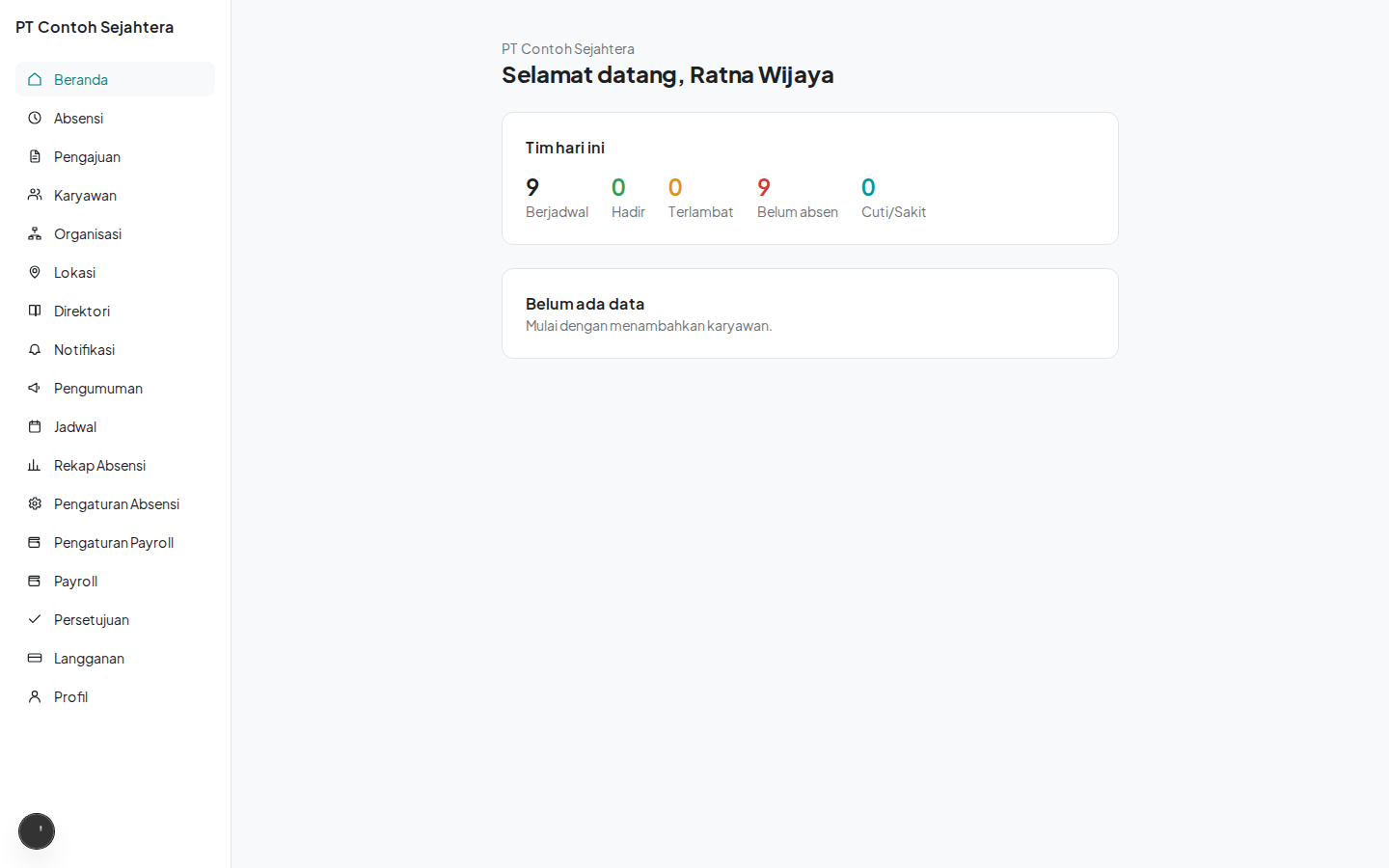
Setelah masuk, Anda mendarat di Beranda — ringkasan cepat sebelum masuk ke menu detail.
Sapaan nama Anda dan nama perusahaan tampil di bagian atas.
Widget Tim hari ini menampilkan jumlah karyawan yang berjadwal, sudah hadir, terlambat, dan belum absen — berguna untuk memantau kehadiran tanpa membuka rekap penuh.
Menu di sisi kiri menyesuaikan otomatis dengan hak akses akun Anda — sebagai HR Admin, Anda melihat seluruh menu pengaturan.
Kelola data karyawan
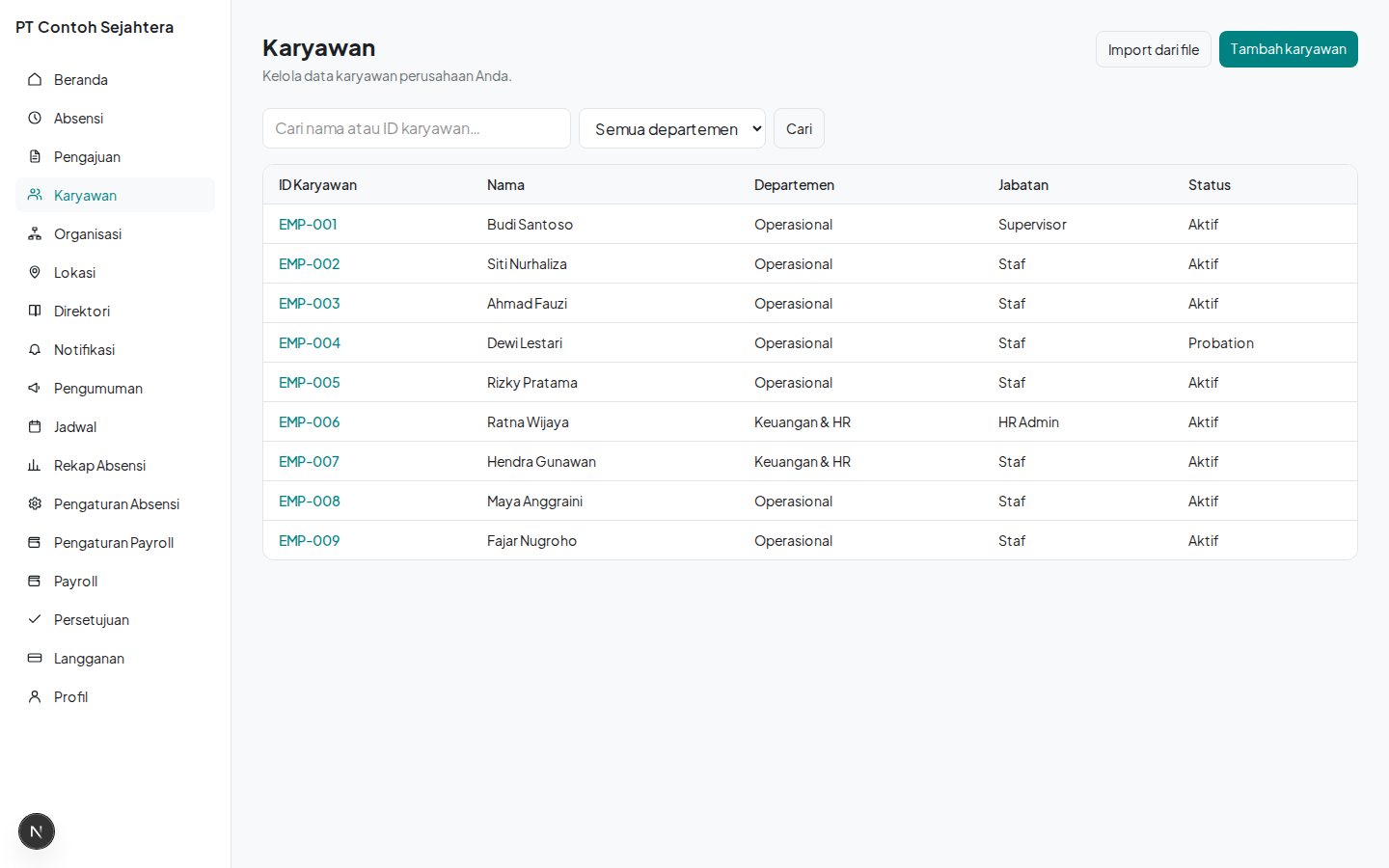
Menu Karyawan adalah pusat data kepegawaian — mulai dari sini sebelum mengatur jadwal atau payroll, karena hampir semua fitur lain merujuk ke data ini.
Buka menu Karyawan untuk melihat seluruh daftar, lengkap dengan filter departemen dan pencarian nama/ID.
Klik Tambah karyawan, isi ID Karyawan, nama lengkap, dan tanggal masuk (kolom wajib), lalu lengkapi departemen/jabatan/kontak bila ada. Untuk banyak karyawan sekaligus, gunakan Import dari file (CSV/XLSX, kolom wajib sama).
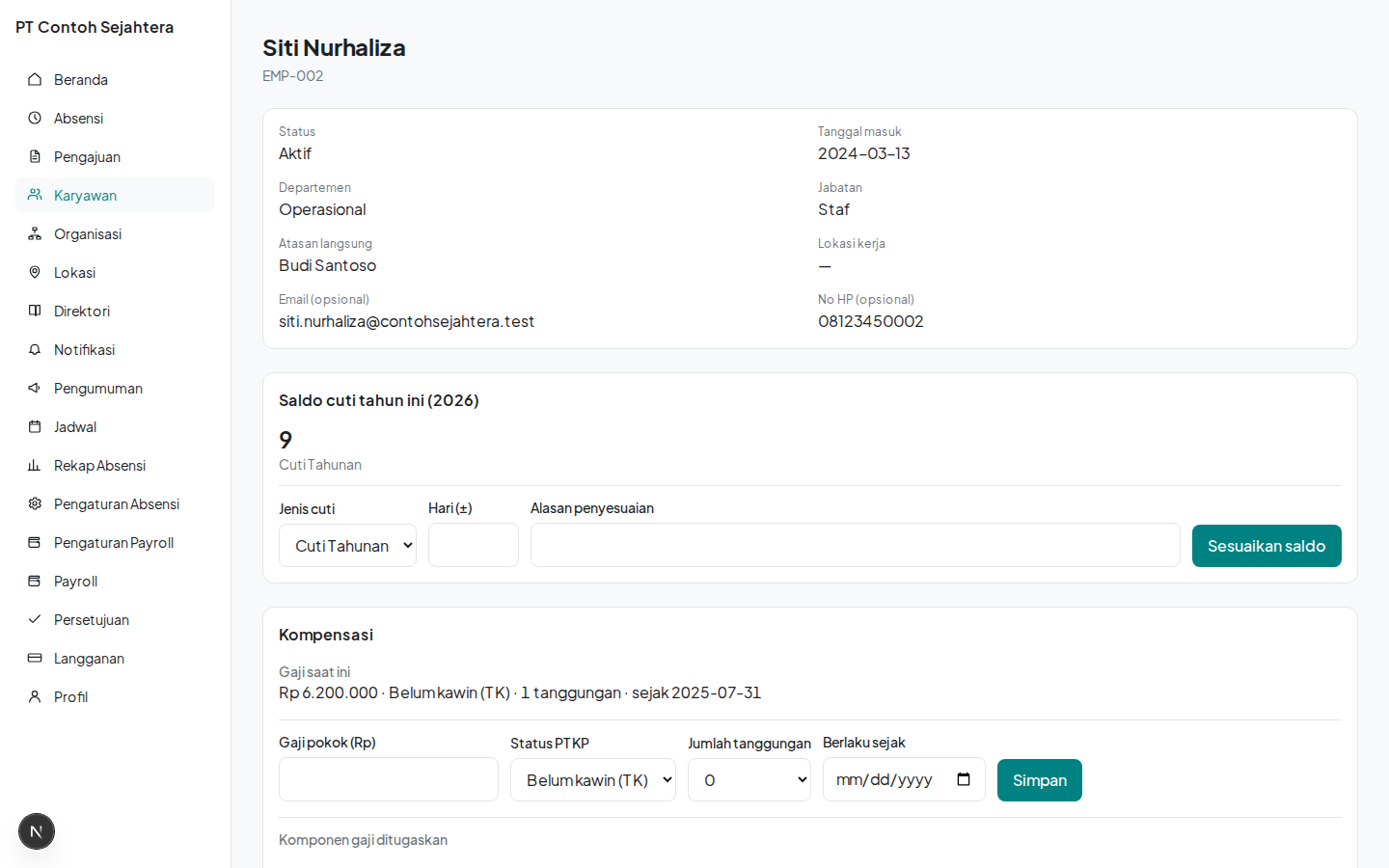
Klik nama karyawan untuk membuka detailnya: status kepegawaian, atasan langsung, lokasi kerja, dan kontak.
Di halaman detail yang sama, gulir ke bagian Kompensasi untuk mengatur gaji pokok, status PTKP, jumlah tanggungan, dan menugaskan komponen gaji (tunjangan/potongan) — ini yang dipakai payroll menghitung gaji karyawan tersebut.
Organisasi & lokasi kerja
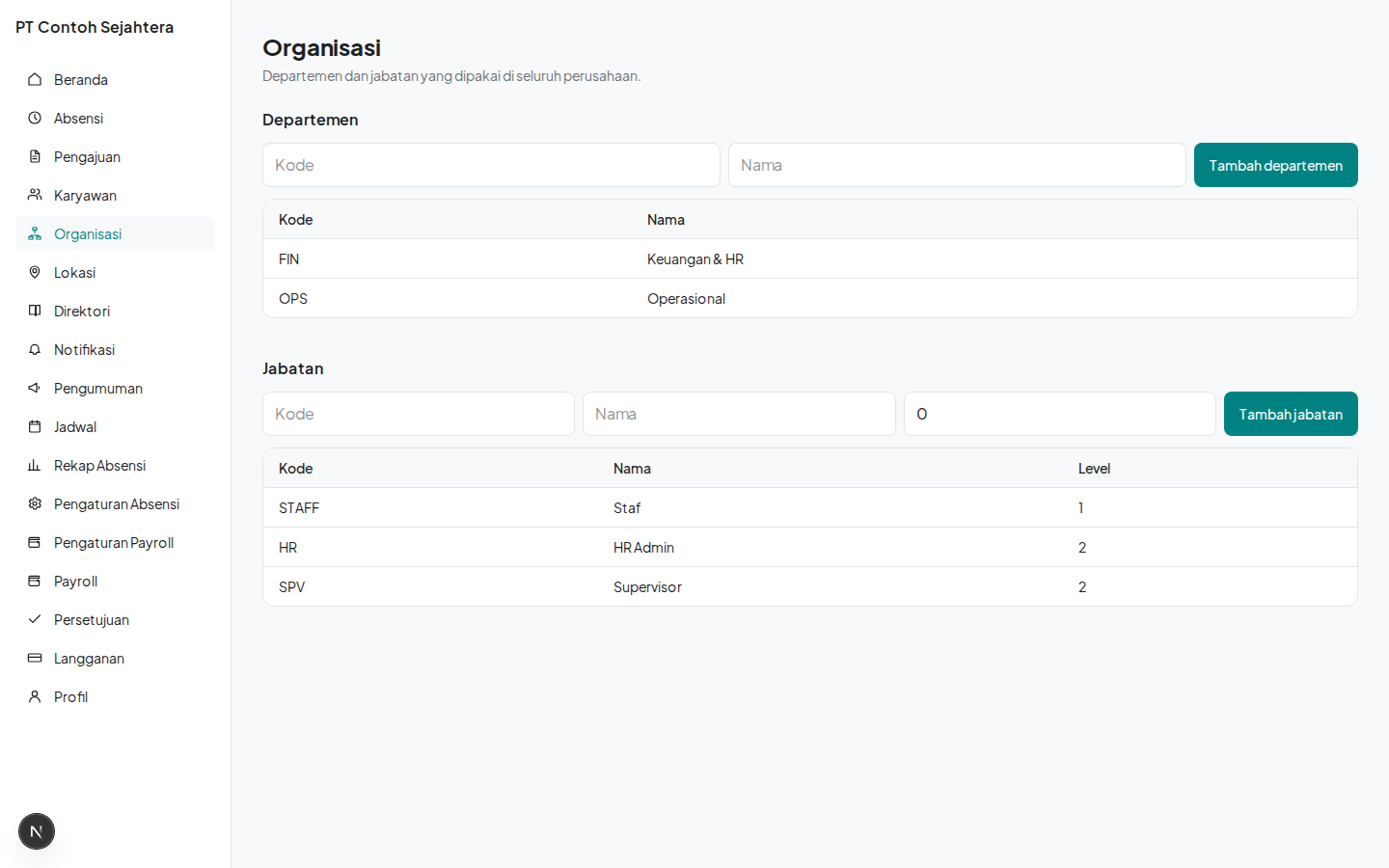
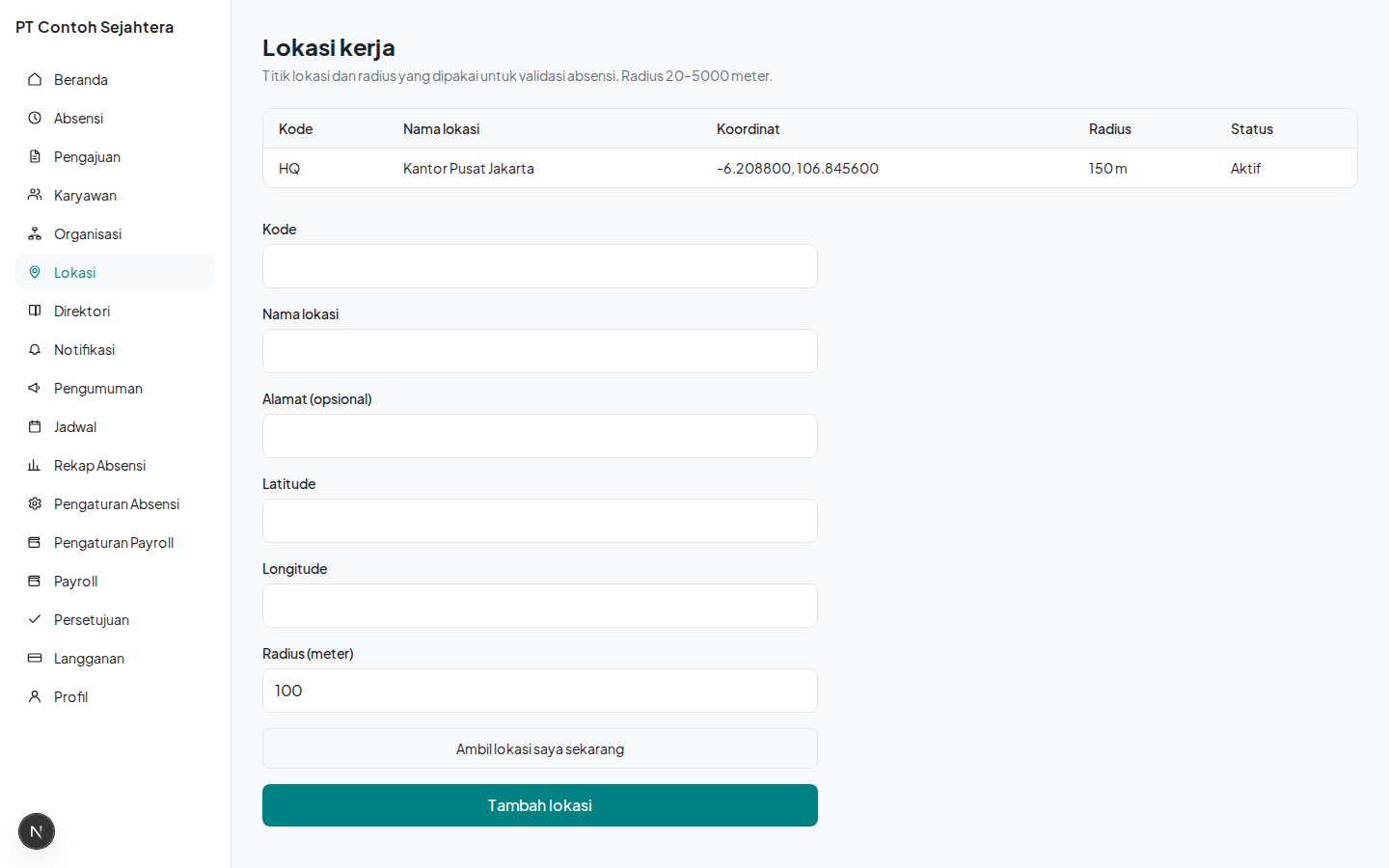
Sebelum menambah karyawan dalam jumlah banyak, siapkan dulu struktur departemen/jabatan dan titik lokasi kerja.
Buka menu Organisasi, klik Tambah departemen atau Tambah jabatan — cukup isi kode singkat dan nama.
Buka menu Lokasi, klik Tambah lokasi. Gunakan tombol Ambil lokasi saya sekarang saat berada di lokasi kantor, atau masukkan koordinat manual, lalu atur radius (20–5000 meter) — ini menentukan area valid untuk absen masuk.
Jadwal kerja
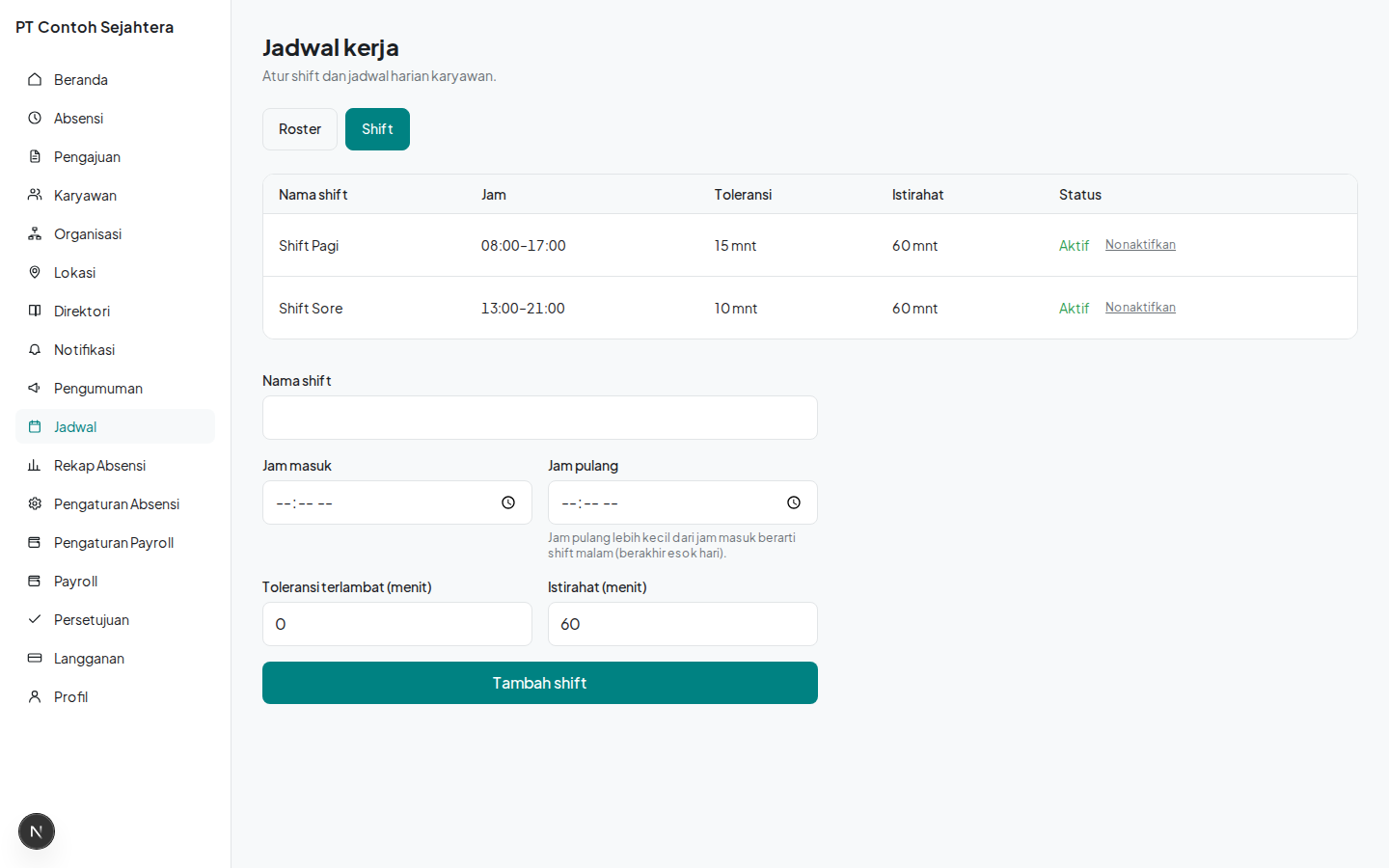
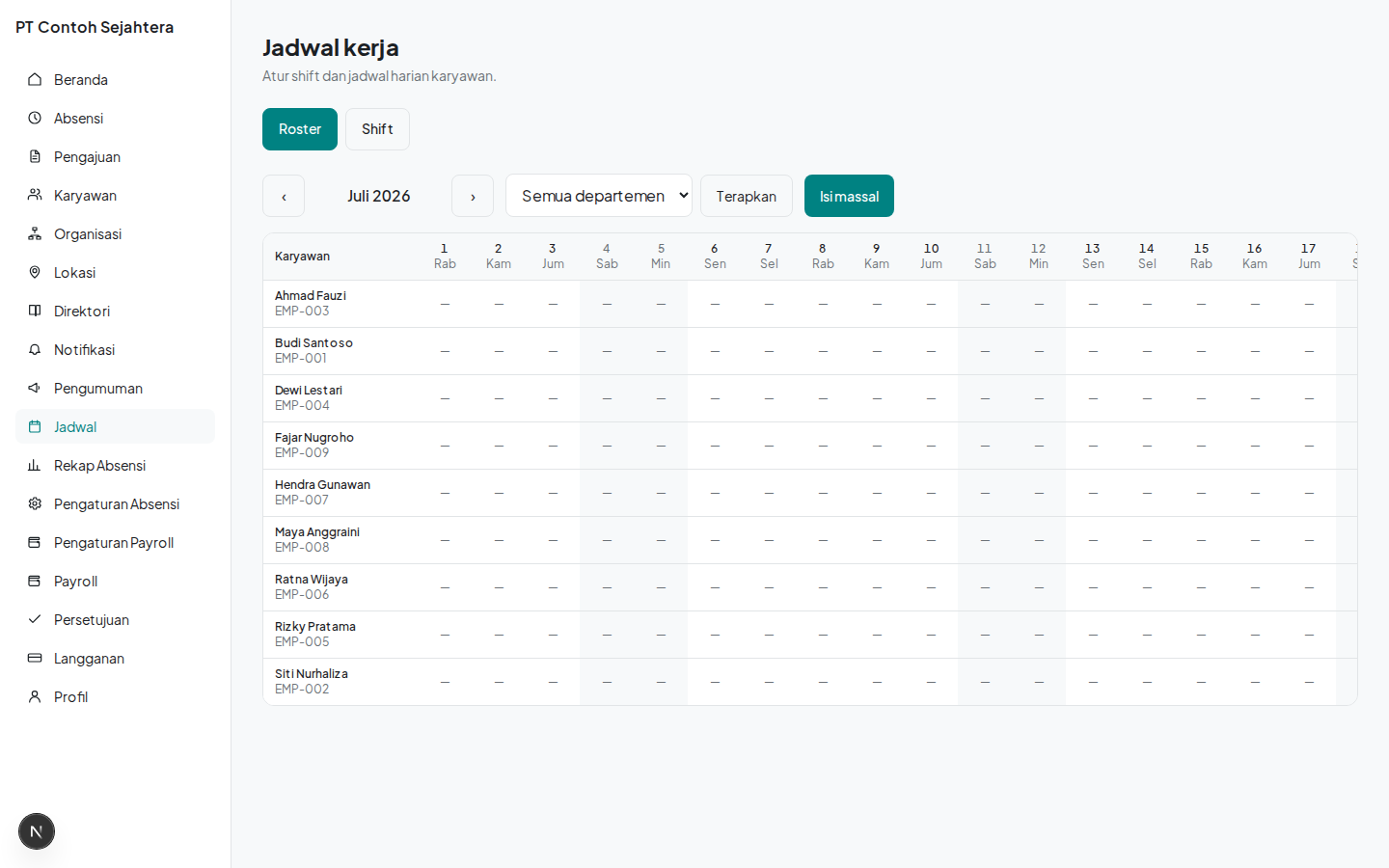
Menu Jadwal punya dua tab: Shift (jam kerja) dan Roster (siapa masuk shift apa, tanggal berapa).
Di tab Shift, klik Tambah shift — isi nama, jam masuk, jam pulang, toleransi terlambat, dan durasi istirahat. Jam pulang lebih kecil dari jam masuk otomatis dianggap shift malam.
Pindah ke tab Roster untuk melihat grid: baris karyawan, kolom tanggal. Klik satu sel untuk mengatur shift karyawan itu di tanggal itu, atau tandai Libur.
Untuk banyak karyawan sekaligus, gunakan Isi massal — pilih karyawan, rentang tanggal, dan pola per hari (mis. Senin–Jumat shift pagi, Sabtu libur).
Pengaturan absensi
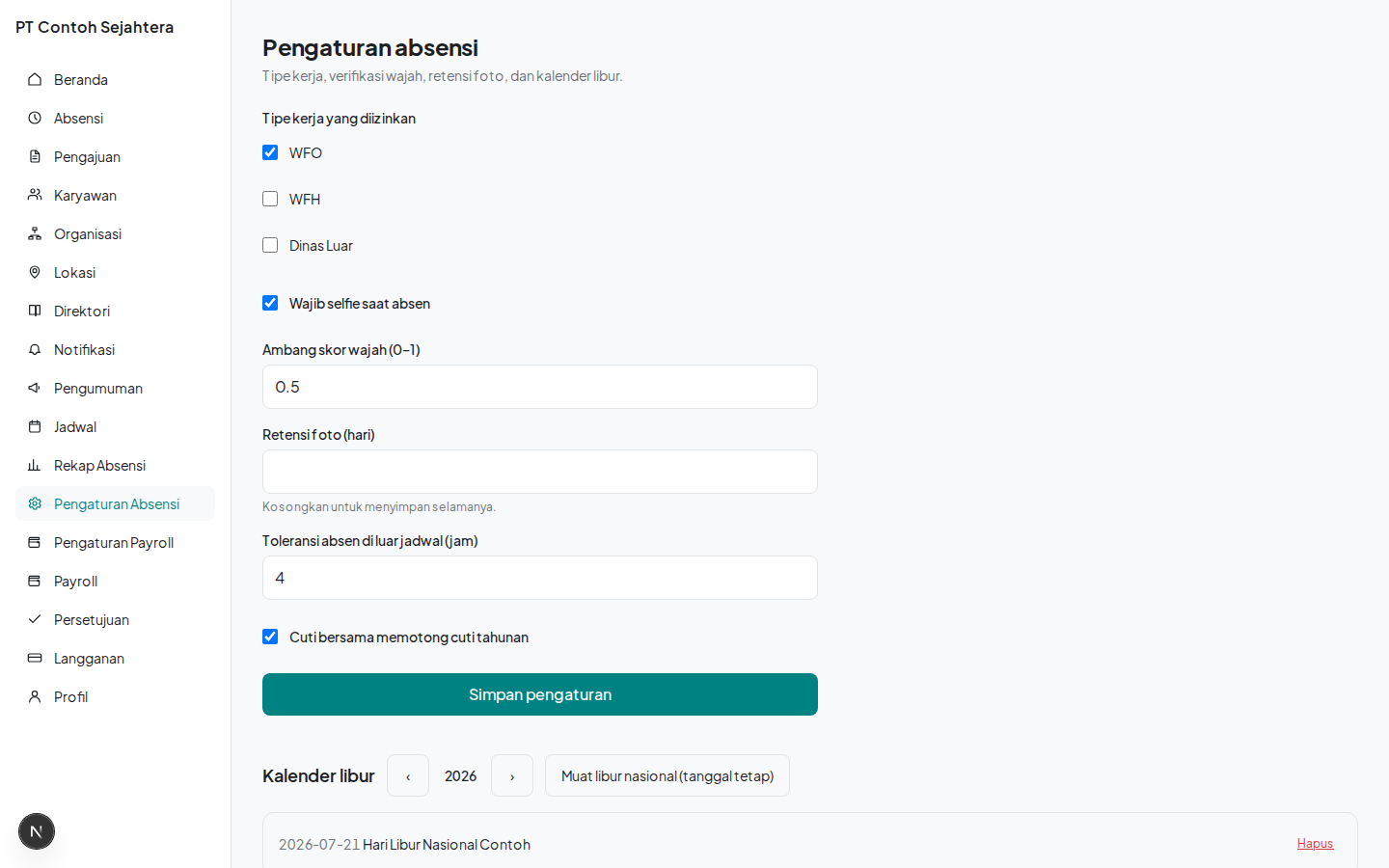
Atur bagaimana karyawan boleh absen, dan siapkan kalender libur serta jenis cuti.
Pilih tipe kerja yang diizinkan (WFO/WFH/Dinas Luar), aktifkan/nonaktifkan wajib selfie, dan atur toleransi absen di luar jadwal.
Di bagian Kalender libur, klik Muat libur nasional untuk mengisi tanggal tetap secara otomatis, atau tambah manual untuk libur yang tanggalnya berubah tiap tahun.
Di bagian Jenis cuti, tambahkan jenis (mis. Cuti Tahunan, Sakit) beserta kuota hari per tahun dan aturan lampiran buktinya.
Rekap absensi
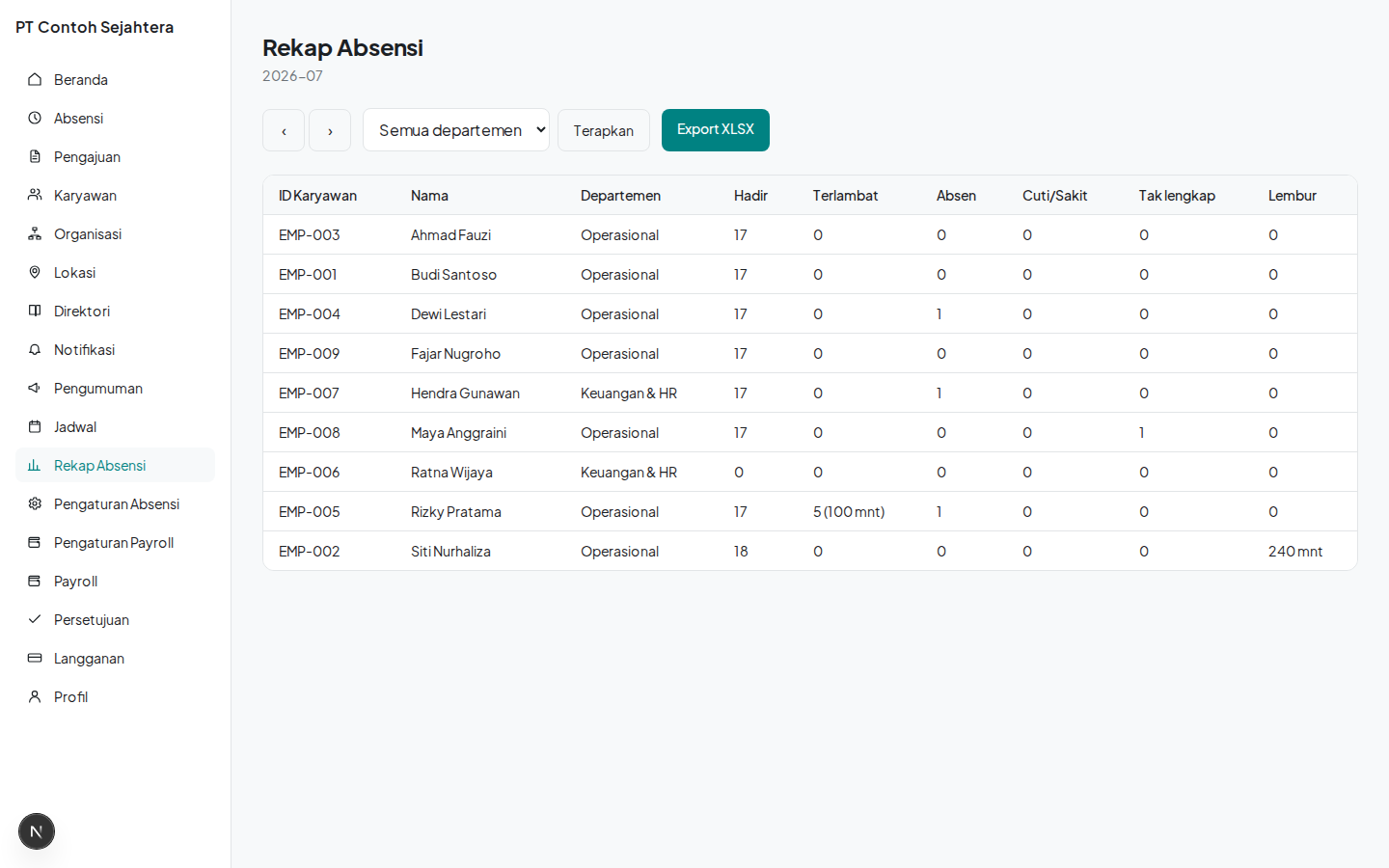
Ringkasan kehadiran seluruh karyawan per bulan, siap diekspor untuk laporan.
Buka menu Rekap Absensi, pilih bulan dan (opsional) filter departemen.
Tabel menampilkan hari hadir, terlambat, absen, cuti/sakit, dan jam lembur per karyawan.
Klik Export XLSX untuk mengunduh rekap sebagai file Excel.
Menyetujui pengajuan
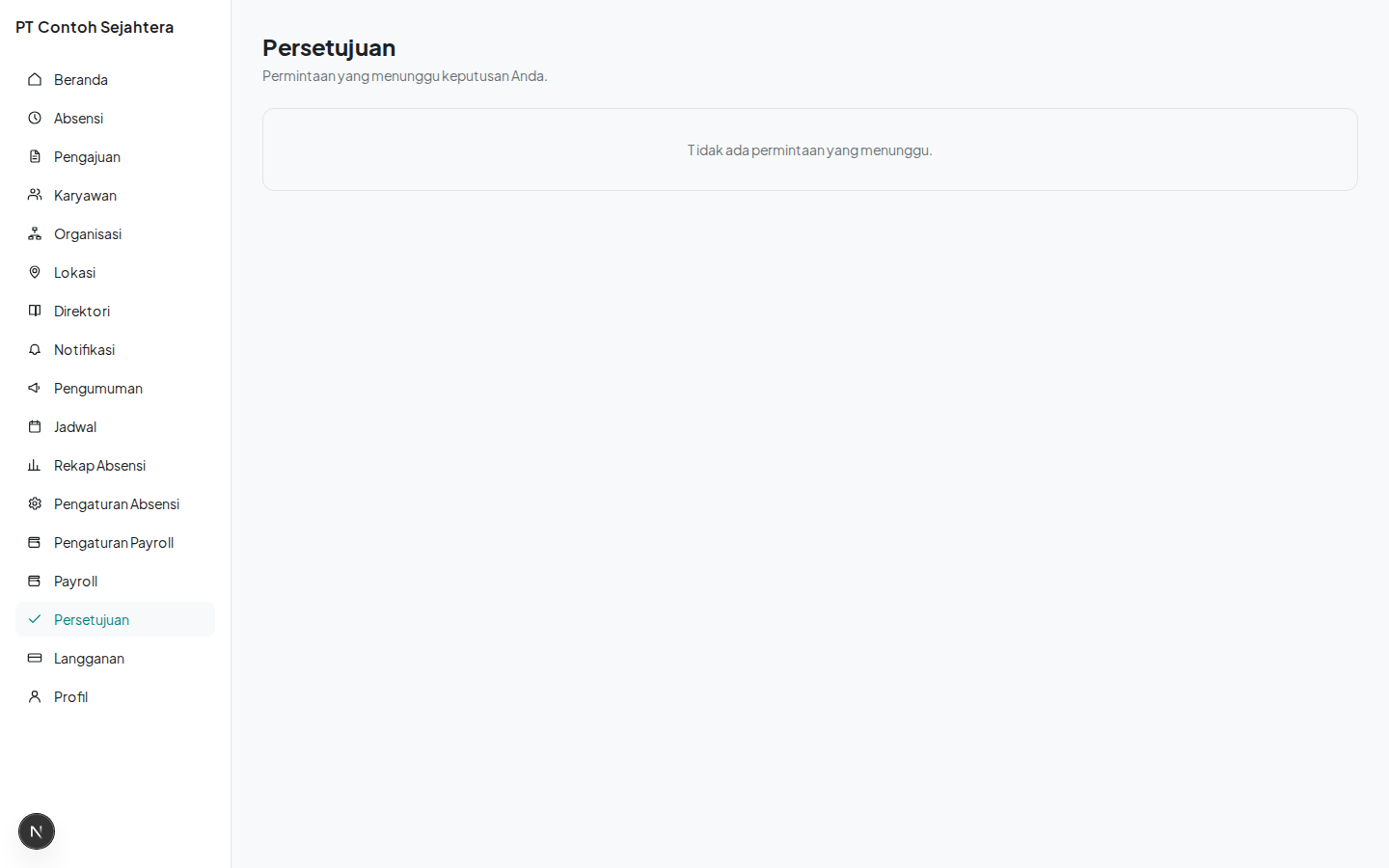
Cuti, lembur, izin keluar, dan absensi beranomali yang butuh keputusan atasan/HR muncul di satu tempat.
Buka menu Persetujuan — setiap kartu menampilkan jenis pengajuan, nama karyawan, dan detail relevan (tanggal, durasi, alasan).
Klik Setujui atau Tolak. Untuk lembur, Anda bisa mengoreksi jumlah menit yang disetujui sebelum menyetujuinya.
Pengaturan payroll
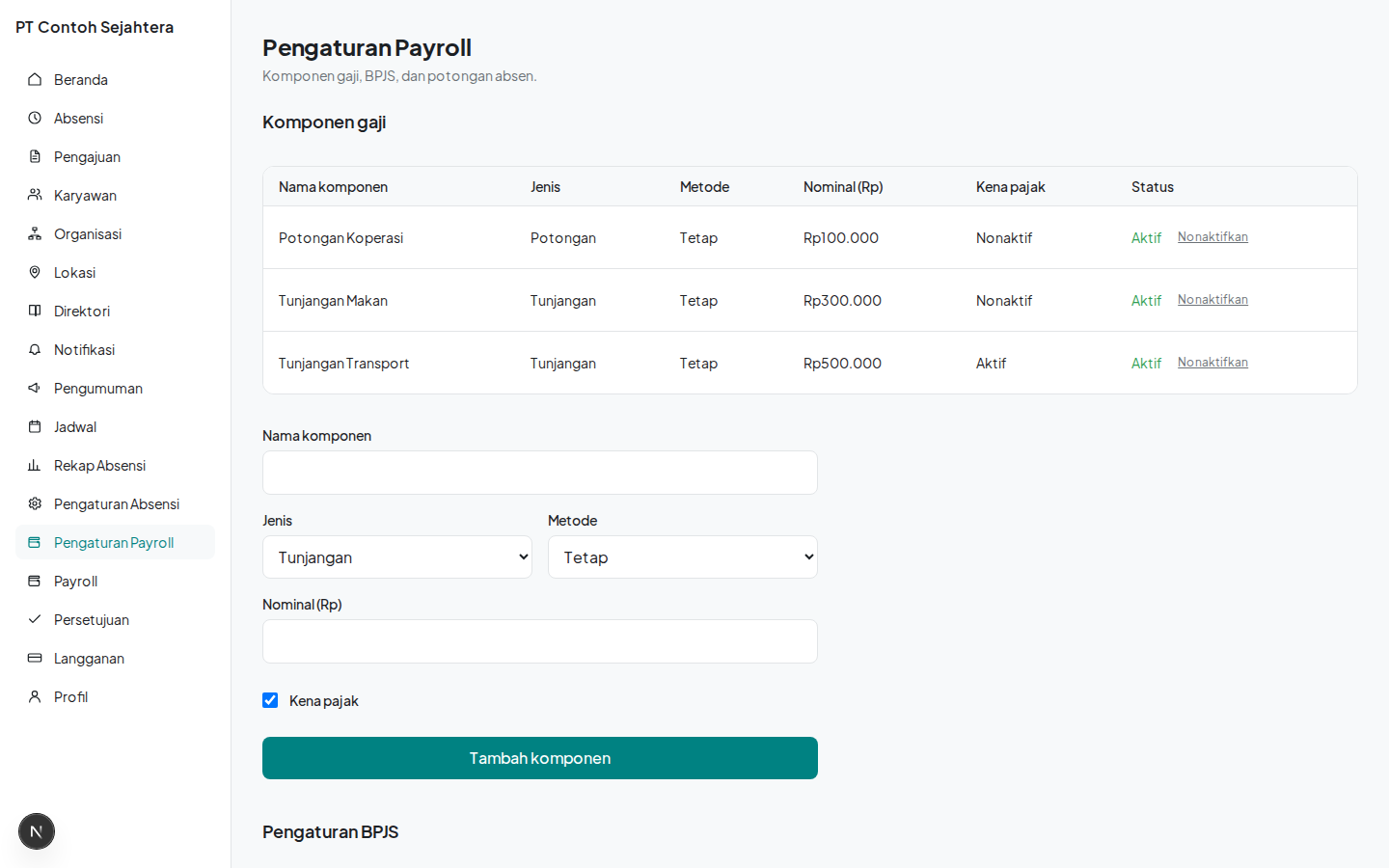
Sebelum menjalankan payroll pertama, siapkan komponen gaji dan setelan BPJS perusahaan Anda di sini.
Buka menu Pengaturan Payroll. Di bagian Komponen gaji, tambahkan tunjangan/potongan yang berlaku (mis. Tunjangan Transport, Potongan Koperasi) — tentukan jenisnya (tunjangan/potongan), metode (nominal tetap atau persentase), dan apakah kena pajak.
Di bagian Pengaturan BPJS, sesuaikan persentase iuran perusahaan/karyawan dan plafon gaji untuk tiap program (Kesehatan, JHT, JKK, JKM, JP) sesuai kebijakan perusahaan Anda.
Aktifkan Potongan absen tanpa cuti bila perusahaan Anda memotong gaji karyawan yang absen tanpa cuti/sakit yang disetujui.
Menjalankan payroll
Ini alur inti Flow-HR: dari periode gaji sampai slip diunduh karyawan.
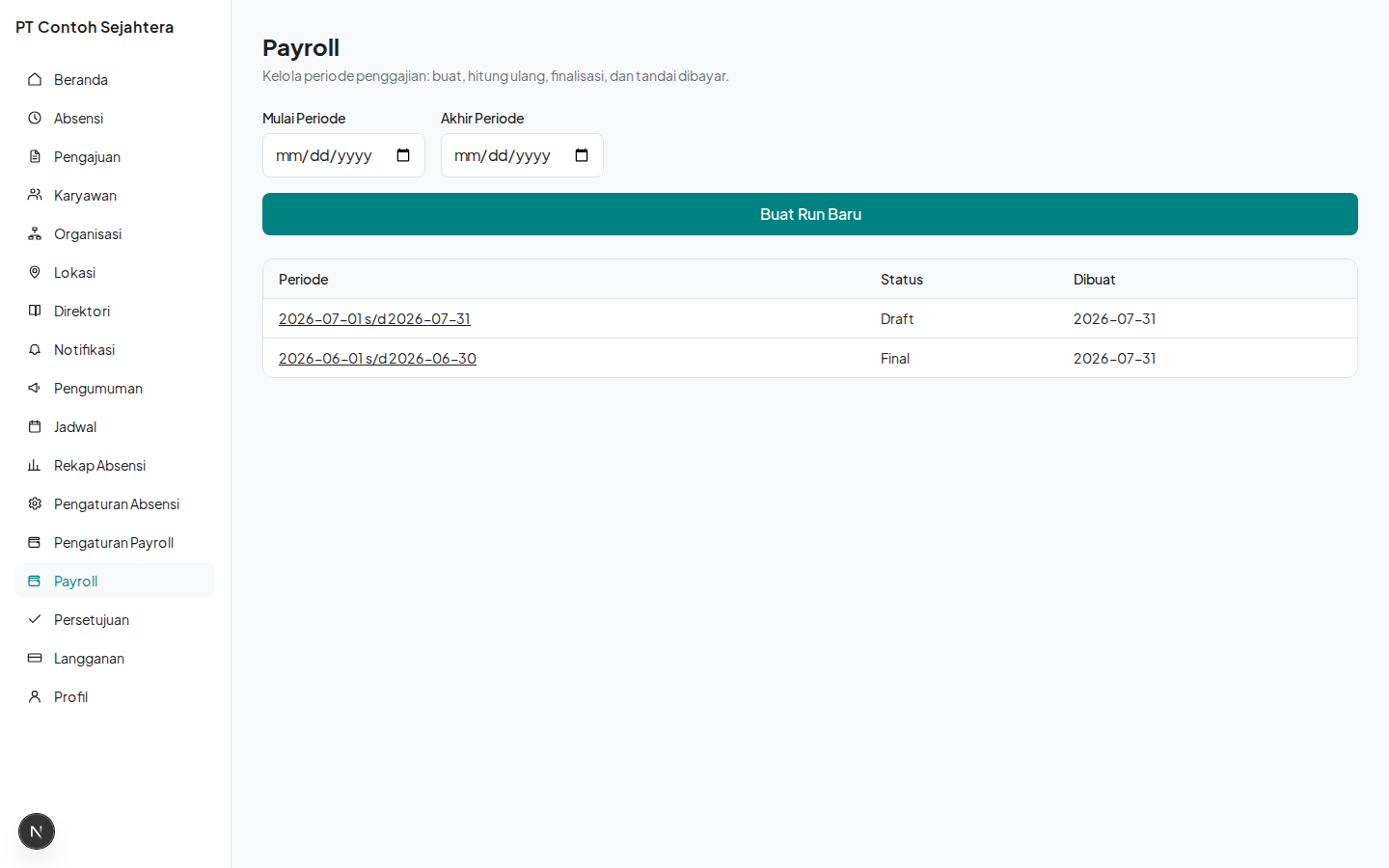
Buka menu Payroll, isi Mulai Periode dan Akhir Periode, lalu klik Buat Run Baru. Sistem langsung menghitung gaji setiap karyawan aktif berdasarkan kompensasi, komponen gaji, lembur yang disetujui, dan potongan absen.
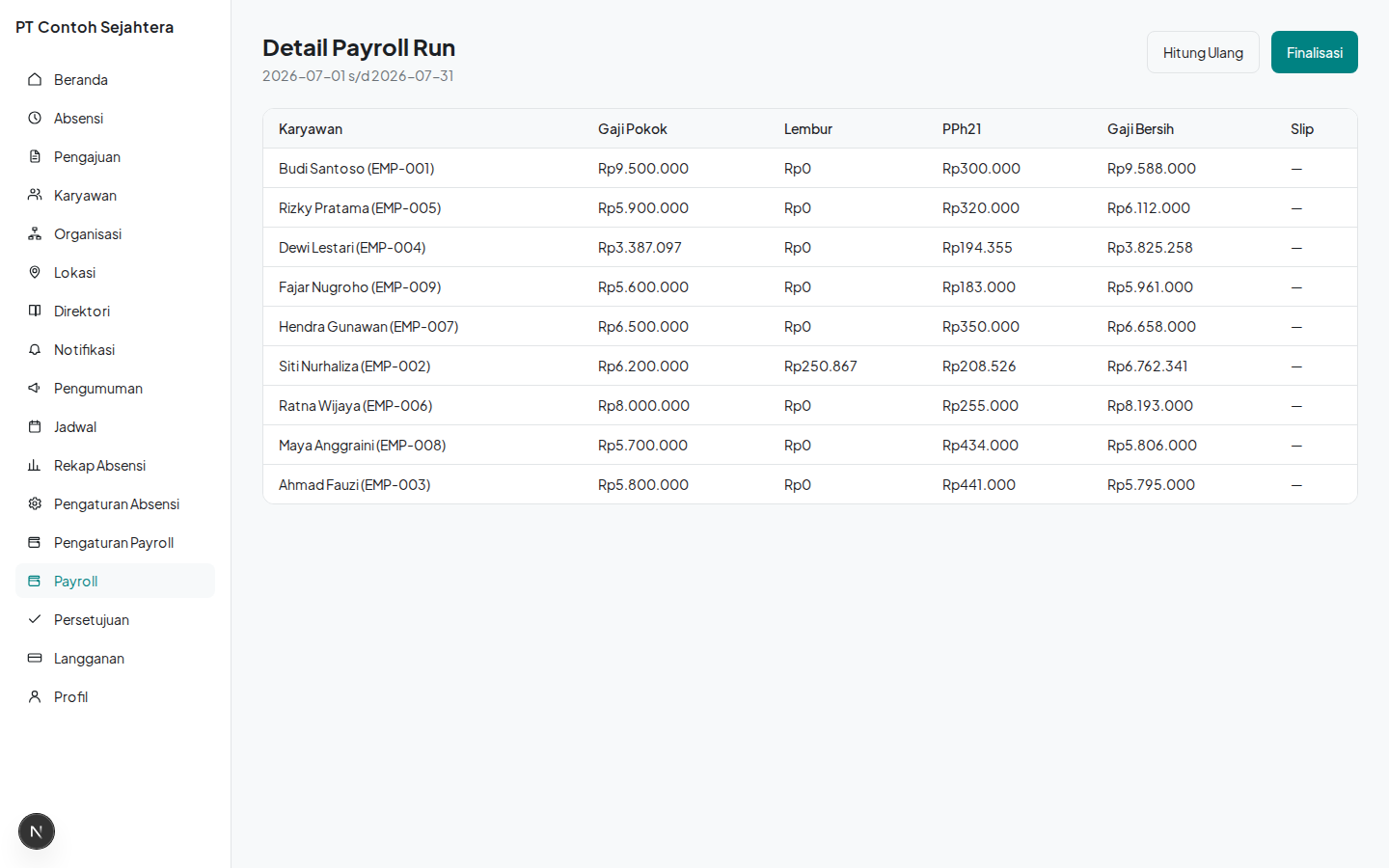
Anda akan diarahkan ke halaman detail run berstatus Draft — bebas ditinjau dan dihitung ulang (klik Hitung Ulang) selama masih draf, misalnya setelah mengubah data kompensasi seorang karyawan.
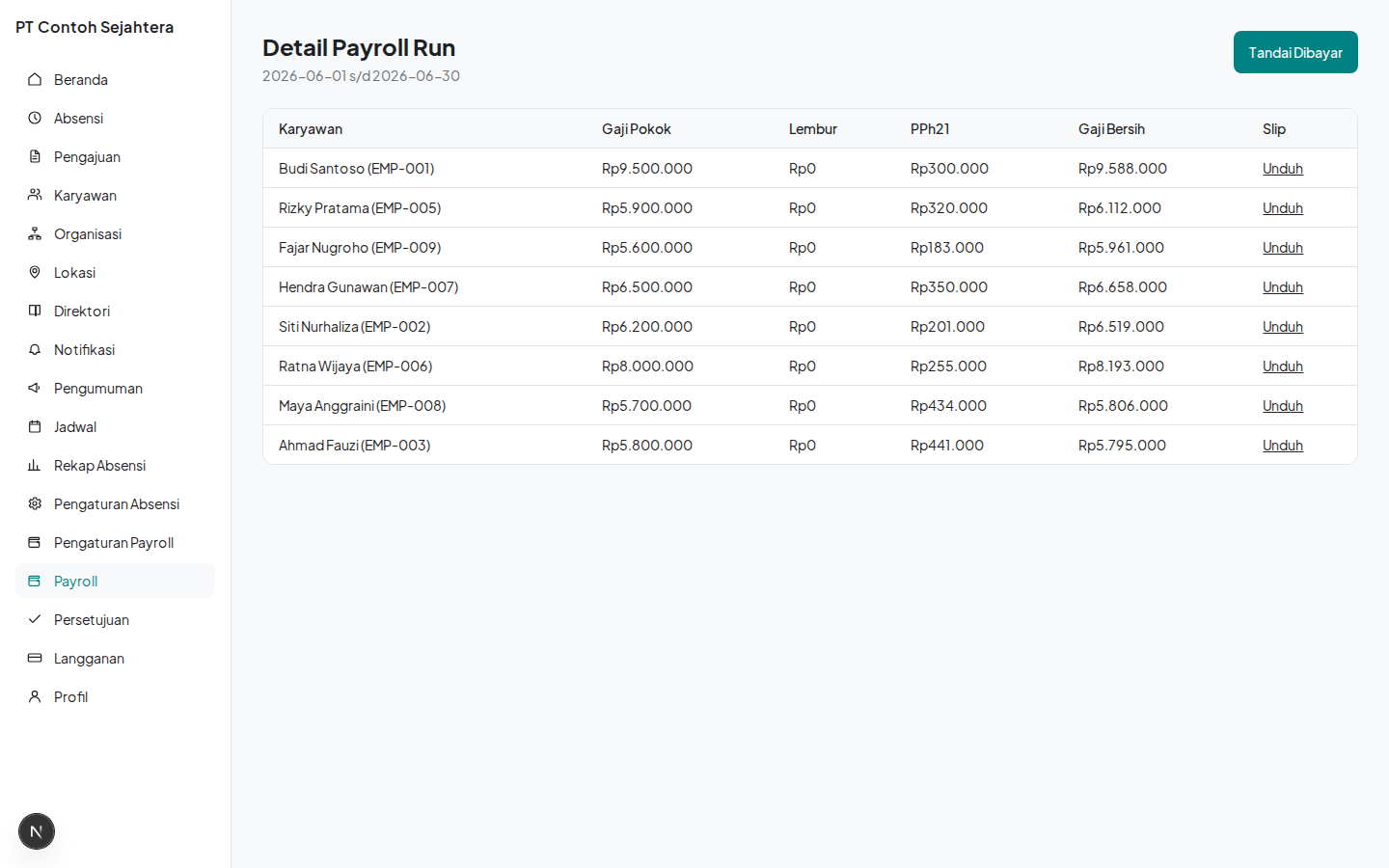
Bila sudah yakin, klik Finalisasi. Setelah ini, angka gaji setiap karyawan membeku permanen dan slip gaji PDF langsung dibuat — koreksi hanya bisa lewat run baru, bukan mengedit run yang sudah final.
Setelah transfer gaji dilakukan lewat bank, kembali ke halaman detail dan klik Tandai Dibayar sebagai penanda administratif.
Langganan & tagihan
Pantau status langganan dan riwayat tagihan bulanan.
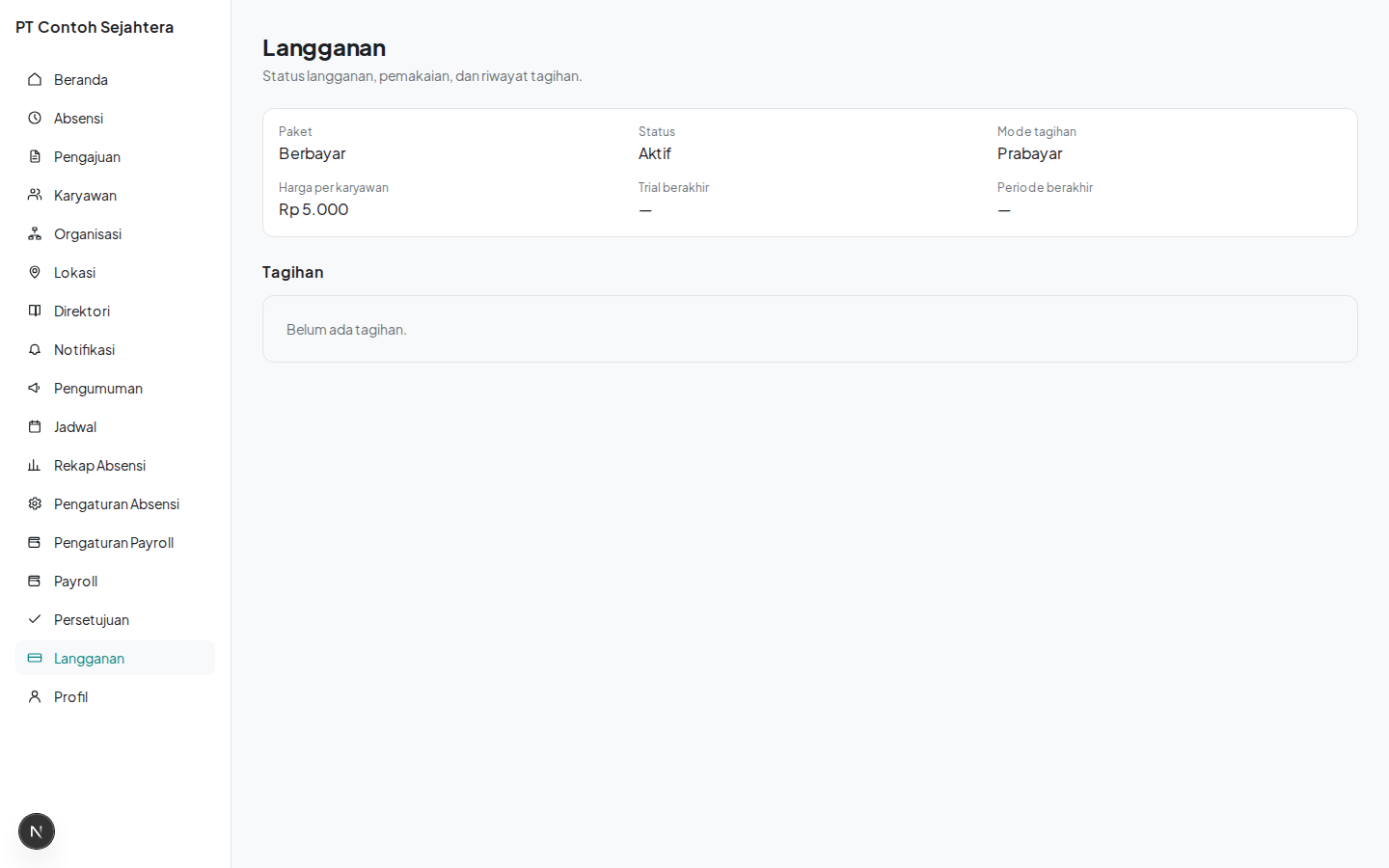
Buka menu Langganan untuk melihat paket aktif, jumlah karyawan aktif yang dihitung, dan periode tagihan berjalan.
Riwayat tagihan tercantum di bawahnya — klik Bayar pada tagihan yang belum lunas.