Panduan Aplikasi
Panduan Flow-HR untuk Karyawan
Cara memakai Flow-HR sehari-hari sebagai karyawan — absen, mengajukan cuti/lembur/izin, dan mengunduh slip gaji sendiri. Aplikasi ini didesain untuk dipakai lewat HP, jadi tangkapan layar di halaman ini memakai tampilan mobile.
Beranda
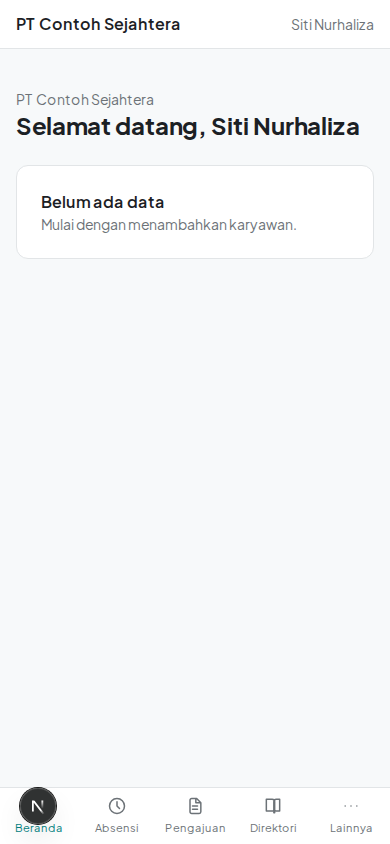
Halaman pertama setelah masuk — sapaan singkat dan akses cepat ke menu yang paling sering dipakai lewat navigasi bawah.
Menu utama ada di bagian bawah layar: Beranda, Absensi, Pengajuan, Direktori, dan Lainnya (Profil, Notifikasi, Pengumuman).
Absen masuk & pulang
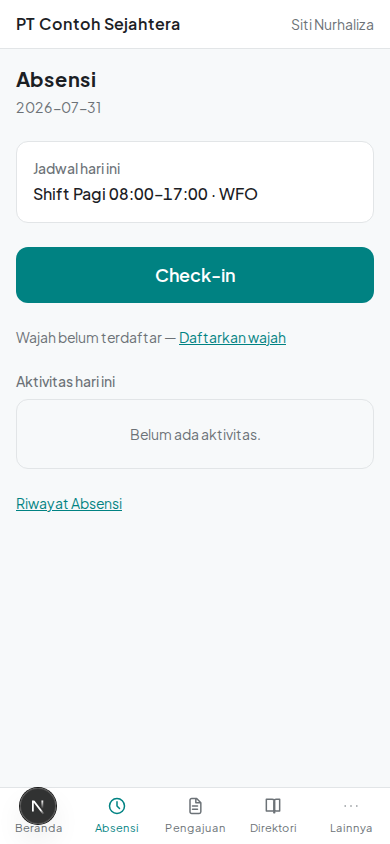
Menu Absensi menampilkan jadwal hari ini dan satu tombol besar untuk check-in/check-out.
Buka menu Absensi — jadwal shift hari ini tampil di bagian atas.
Tekan tombol Check-in. Aplikasi akan meminta izin kamera dan lokasi saat itu juga (bukan sebelumnya), lalu meminta Anda mengambil foto selfie untuk verifikasi wajah.
Bila lokasi Anda di luar radius kantor atau ada kejanggalan lain, absen tetap tercatat — hanya ditandai untuk ditinjau atasan, tidak diblokir.
Di jam pulang, buka lagi menu ini dan tekan Check-out dengan cara yang sama.
Belum pernah absen dengan wajah ini? Klik Daftarkan wajah terlebih dulu — HR akan meninjau sebelum aktif dipakai.
Riwayat absensi
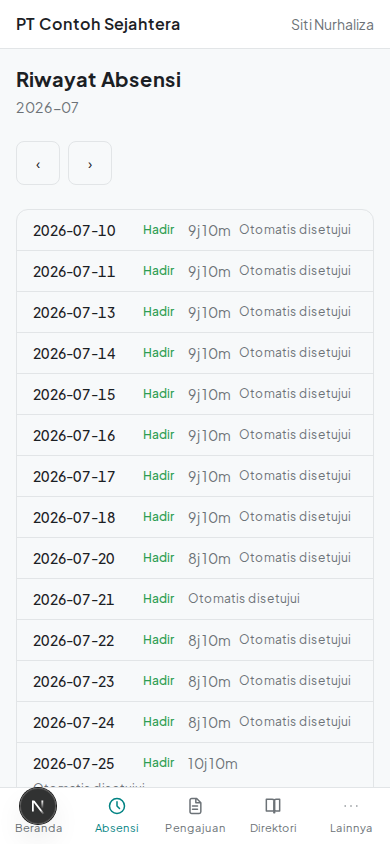
Lihat kembali catatan kehadiran Anda sendiri, termasuk status tiap hari.
Dari halaman Absensi, klik Riwayat Absensi untuk melihat daftar per tanggal: hadir, terlambat, absen, cuti, atau libur.
Bila ada kesalahan (misalnya lupa check-in), gunakan Ajukan koreksi pada hari yang bersangkutan — permintaan ini akan diteruskan ke atasan untuk disetujui.
Mengajukan cuti
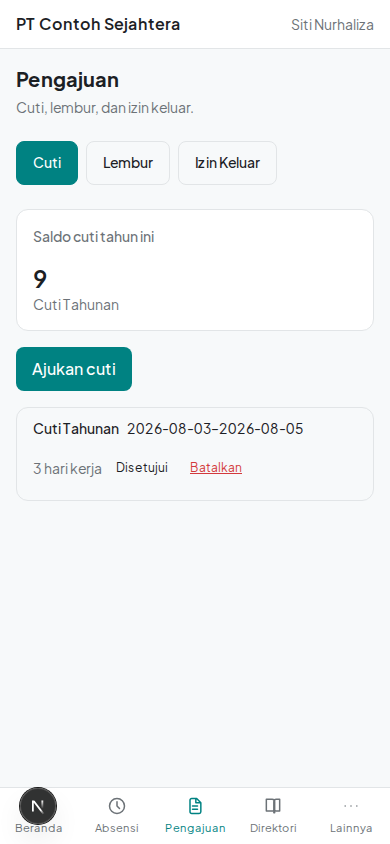
Menu Pengajuan tab Cuti menampilkan sisa saldo cuti tahun ini dan formulir pengajuan.
Buka menu Pengajuan (tab Cuti aktif secara default). Saldo cuti tahun berjalan tampil di bagian atas.
Klik Ajukan cuti, pilih jenis cuti, tanggal mulai dan selesai, isi alasan, lampirkan bukti bila diminta (misalnya sakit lebih dari 1 hari), lalu kirim.
Status pengajuan (Menunggu/Disetujui/Ditolak) tampil di daftar riwayat pengajuan Anda.
Mengajukan lembur
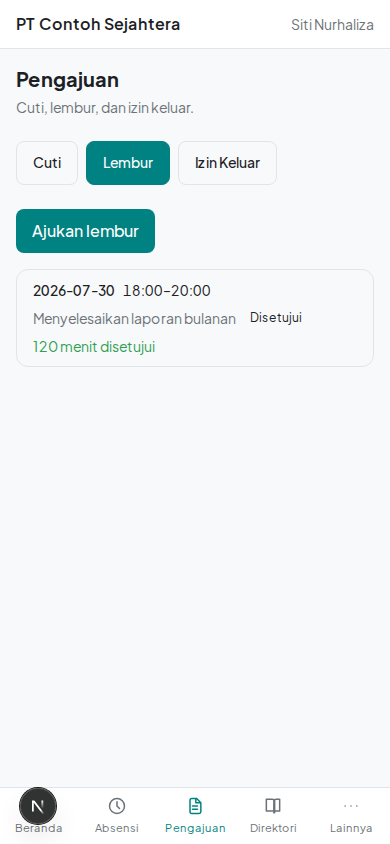
Lembur diajukan di muka (sebelum dikerjakan), lalu menunggu persetujuan atasan.
Buka tab Lembur di menu Pengajuan, klik Ajukan lembur.
Isi tanggal, jam mulai dan jam selesai rencana lembur, serta alasannya, lalu kirim.
Setelah disetujui atasan, jumlah menit lembur (yang mungkin dikoreksi atasan) otomatis masuk ke perhitungan payroll periode tersebut.
Mengajukan izin keluar
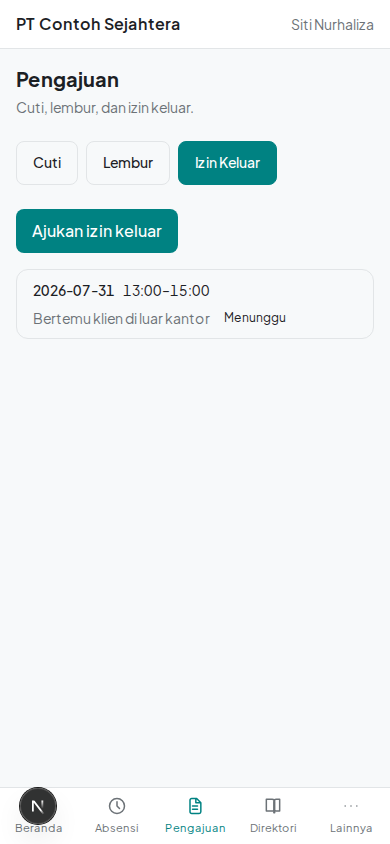
Untuk keperluan keluar kantor sementara di jam kerja (bukan cuti penuh).
Buka tab Izin Keluar, klik Ajukan izin keluar.
Isi tanggal, jam keluar dan jam kembali, serta alasan, lalu kirim untuk disetujui atasan.
Profil saya
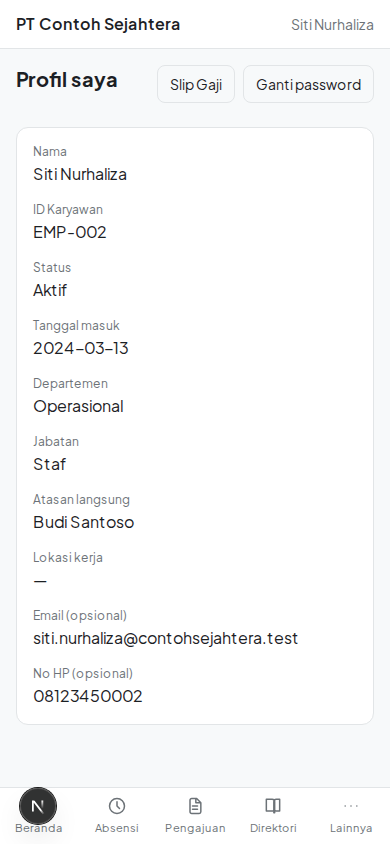
Data diri, ganti password, dan tautan ke slip gaji ada di sini.
Buka menu Lainnya → Profil untuk melihat data kepegawaian Anda: departemen, jabatan, atasan, dan kontak.
Klik Slip Gaji atau Ganti password sesuai kebutuhan.
Slip gaji
Setiap payroll run yang sudah difinalisasi HR akan muncul di sini secara otomatis.
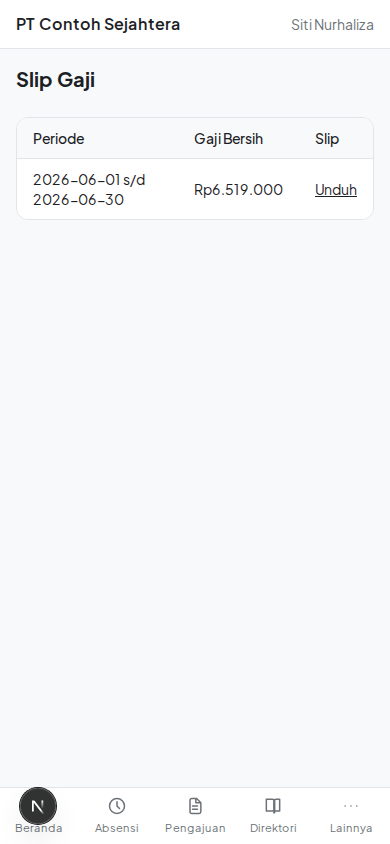
Buka Profil → Slip Gaji untuk melihat daftar periode gaji yang sudah cair.
Klik Unduh pada periode yang ingin dilihat — file PDF berisi rincian gaji pokok, tunjangan, potongan, BPJS, dan PPh21.